Domain taschenausgaben.de kaufen?
Wir ziehen mit dem Projekt
taschenausgaben.de um.
Sind Sie am Kauf der Domain
taschenausgaben.de interessiert?
domain@kv-gmbh.de · 0541-91531010
Domain taschenausgaben.de kaufen?
Wie gelange ich ins Startmenü?
Um ins Startmenü zu gelangen, klicken Sie auf das Windows-Symbol in der unteren linken Ecke des Bildschirms oder drücken Sie die Windows-Taste auf Ihrer Tastatur. Alternativ können Sie auch die Tastenkombination "Windows-Taste + R" verwenden und dann "start" eingeben, um das Startmenü zu öffnen. **
Stecke ich im Startmenü fest?
Es ist möglich, dass du im Startmenü feststeckst, wenn du Schwierigkeiten hast, das Menü zu verlassen oder auf andere Programme oder Funktionen zuzugreifen. Möglicherweise liegt ein technisches Problem vor, das eine Neustart des Systems erfordert, um das Problem zu beheben. Es könnte auch hilfreich sein, die Einstellungen des Startmenüs zu überprüfen, um sicherzustellen, dass alles korrekt konfiguriert ist. **

Ähnliche Suchbegriffe für Startmenü-Bereinigung
Top-Angebote
Produkte zum Begriff Startmenü-Bereinigung:
-
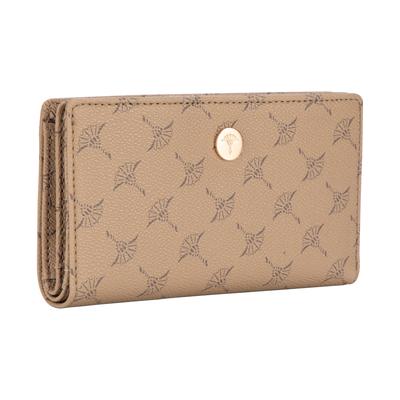
Geldbörse JOOP "flora 1.0 belinda purse mh10", Damen, beige (portabella), Lederimitat, Basic, Kleinlederwaren, Damen Kartenetui, Portemonnaie, Geldbeutel, Money Pocket mit LogoMaterial: Material: Lederimitat, Innenmaterial: Textil, Farbe: Farbbezeichnung: portabella, Optik/Stil: Stil: Basic, Applikationen: Label, Details: Besondere Merkmale: Damen Kartenetui, Portemonnaie, Geldbeutel, Money Pocket mit Logo, Verschluss:...107,96 €*Versand: 5,95 €Sichere Weiterleitung zum Anbieter
-
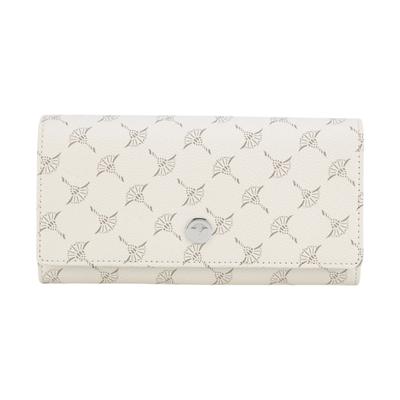
Geldbörse JOOP "flora 1.0 billie purse lh13f", Damen, weiß (whisper weiß), Lederimitat, Basic, Kleinlederwaren, Damen Portemonnaie, Geldbeutel, Kartenetui mit Druckknopf-VerschlussMaterial: Material: Lederimitat, Innenmaterial: Textil, Farbe: Farbbezeichnung: whisper white, Optik/Stil: Stil: Basic, Applikationen: Label, Details: Besondere Merkmale: Damen Portemonnaie, Geldbeutel, Kartenetui mit Druckknopf-Verschluss,...107,96 €*Versand: 5,95 €Sichere Weiterleitung zum Anbieter
-
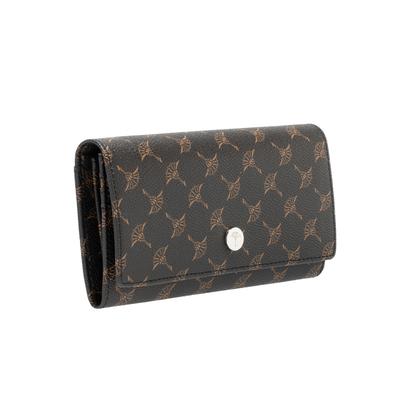
Joop! Geldbörse JOOP "flora 1.0 billie purse lh13f", Damen, braun (schwarzbraun), Lederimitat, Basic, Kleinlederwaren, Damen Portemonnaie, Geldbeutel, Kartenetui mit Druckknopf-VerschlussMaterial: Material: Lederimitat, Innenmaterial: Textil, Farbe: Farbbezeichnung: darkbrown, Optik/Stil: Stil: Basic, Applikationen: Label, Details: Besondere Merkmale: Damen Portemonnaie, Geldbeutel, Kartenetui mit Druckknopf-Verschluss, Verschluss: Druckknopf, Anzahl Einsteckfächer innen: 1, Anzahl Kartenfächer: 13, Anzahl Scheinfächer: 2, Münzfachverschluss: Reißverschluss, Anzahl Einsteckfächer außen: 1, Format: Querformat, Maßangaben: Breite: 19 cm, Höhe: 10 cm, Tiefe: 2 cm, Gewicht: 130 g119,95 €*Versand: 5,95 €Sichere Weiterleitung zum Anbieter
-
Geldbörse VALENTINO BAGS "DIVINA", Damen, schwarz, Lederimitat, Kleinlederwaren, Geldbeutel Portemonnaie DamenbörseVALENTINO BAGS Geldbörse »DIVINA«. Gr. ca. B/H/T: 14,5/10,5/2,5 cm., Material: Material: Lederimitat, Farbe: Farbbezeichnung: schwarz, Optik/Stil: Applikationen: Logoschriftzug, Details: Besondere Merkmale: Geldbeutel Portemonnaie Damenbörse,...49,50 €*Versand: 5,95 €Sichere Weiterleitung zum Anbieter


-
Wo finde ich das Startmenü?
Das Startmenü ist normalerweise auf einem Windows-Computer zu finden. Um es zu öffnen, klicken Sie auf das Windows-Symbol in der unteren linken Ecke des Bildschirms. Alternativ können Sie die Windows-Taste auf Ihrer Tastatur drücken, um das Startmenü zu öffnen. Dort finden Sie eine Liste von Programmen, Einstellungen und Funktionen, die auf Ihrem Computer verfügbar sind. Sie können auch nach bestimmten Anwendungen suchen, indem Sie den Namen in das Suchfeld eingeben, das im Startmenü angezeigt wird. Wenn Sie das Startmenü nicht finden können, könnte es sein, dass es ausgeblendet oder deaktiviert wurde. In diesem Fall können Sie versuchen, es über die Einstellungen oder die Taskleiste wiederherzustellen. **
-
Wo ist das Startmenü gespeichert?
Das Startmenü in Windows ist in der Regel im Verzeichnis "C:\ProgramData\Microsoft\Windows\Start Menu" gespeichert. Hier werden die Verknüpfungen zu den installierten Programmen und Apps abgelegt. Zudem gibt es auch ein Benutzer-spezifisches Startmenü, das unter "C:\Users\Benutzername\AppData\Roaming\Microsoft\Windows\Start Menu" zu finden ist. Das Startmenü kann auch über die Einstellungen von Windows 10 angepasst werden, indem man auf "Start" klickt und dann auf "Einstellungen" geht. Von dort aus kann man die Kacheln und Symbole im Startmenü nach Belieben anpassen. **
-
Was bedeutet Windows Update Bereinigung?
Was bedeutet Windows Update Bereinigung? Windows Update Bereinigung ist ein Prozess, bei dem alte und nicht mehr benötigte Dateien von Ihrem Computer entfernt werden, die im Zusammenhang mit Windows-Updates stehen. Dieser Vorgang hilft dabei, Speicherplatz freizugeben und die Leistung Ihres Computers zu optimieren. Durch die Bereinigung von Windows-Update-Dateien können auch potenzielle Probleme behoben werden, die durch beschädigte oder fehlerhafte Dateien verursacht werden. Es ist ratsam, regelmäßig eine Windows Update Bereinigung durchzuführen, um sicherzustellen, dass Ihr System reibungslos funktioniert und nicht durch überflüssige Dateien belastet wird. **
-
Was ist Windows Update Bereinigung?
Windows Update Bereinigung ist ein Tool, das in Windows-Betriebssystemen verfügbar ist und dazu dient, nicht mehr benötigte Dateien von Windows-Updates zu entfernen. Diese Dateien können im Laufe der Zeit auf dem System angesammelt werden und unnötigen Speicherplatz belegen. Durch die Bereinigung können Sie Speicherplatz freigeben und die Leistung Ihres Computers verbessern. Es ist wichtig, regelmäßig die Windows Update Bereinigung durchzuführen, um das System sauber und effizient zu halten. Das Tool kann über die Datenträgerbereinigung oder die Einstellungen in Windows aufgerufen werden. **


Wie kann ich das Startmenü ändern?
Um das Startmenü in Windows zu ändern, klicke mit der rechten Maustaste auf die Taskleiste und wähle "Einstellungen". Dort findest du die Option "Personalisierung", wo du das Startmenü anpassen kannst. Du kannst die Größe der Kacheln ändern, Gruppen erstellen oder entfernen und die Anordnung der Kacheln anpassen. Es gibt auch die Möglichkeit, das Startmenü im Vollbildmodus anzuzeigen oder die Farbe anzupassen. Hast du schon einmal versucht, das Startmenü nach deinen Wünschen anzupassen? **
Was ist das Startmenü Windows 7?
Was ist das Startmenü Windows 7? Das Startmenü in Windows 7 ist ein zentrales Navigationswerkzeug, das es Benutzern ermöglicht, Programme, Dateien und Einstellungen auf ihrem Computer schnell und einfach zu finden. Es befindet sich in der linken unteren Ecke des Bildschirms und kann durch Klicken auf die Schaltfläche "Start" geöffnet werden. Im Startmenü können Benutzer auf häufig verwendete Programme zugreifen, nach Dateien suchen, Systemeinstellungen ändern und auf andere Funktionen wie den Geräte-Manager und die Systemsteuerung zugreifen. Es ist ein wichtiger Bestandteil der Benutzeroberfläche von Windows 7 und erleichtert die Navigation und Verwaltung des Computers für Benutzer. **
Top-Angebote
Produkte zum Begriff Startmenü-Bereinigung:
-
INF Echtes Leder Portemonnaie, Schlankes Kartenetui Schlüssel GeldbörseDiese Geldbörse aus echtem Leder ist auch ein schlanker Kartenhalter und Schlüsselbund, der Stil und Sicherheit bietet. Es verfügt über RFID-Blockiertechnologie zum Schutz Ihrer Karten und passt dank seines kompakten Designs problemlos in Ihre Tasche oder Handtasche. Hochwertige Lederverarbeitung: Dieses aus hochwertigem Rindsleder gefertigte Münzportemonnaie zeichnet sich durch eine luxuriöse Haptik und außergewöhnliche Langlebigkeit aus. Das natürliche Narbenbild verleiht ihm einen Hauch von Raffinesse und macht ihn zu einem stilvollen Accessoire für den täglichen Gebrauch. Kompaktes & übersichtliches Design: Diese minimalistische Brieftasche ist auf Komfort ausgelegt. Sie verfügt über spezielle Fächer für Ihre wichtigsten Karten, ein geräumiges Münzfach und einen sicheren Schlüsselanhänger, sodass alles in einem schlanken Profil organisiert ist. Sicher & praktisch: Genießen Sie Sicherheit mit der integrierten RFID-Blockiertechnologie, die Ihre wertvollen Karteninformationen vor elektronischem Diebstahl schützt. Sein schlankes Design passt problemlos in Ihre Vordertasche oder Tasche und ist somit perfekt für den täglichen Gebrauch. Spezifikationen: Farbe: Kaffee Größe: Länge: 13 cm, Breite: 8 cm, Höhe: 1 cm Material: Hochwertiges Rindsleder Lieferumfang: Brieftasche x113,89 €*Versand: 0,00 €Sichere Weiterleitung zum Anbieter
-
Geldbörse JOOP "flora 1.0 billie purse lh13f", Damen, braun (schwarzbraun), Lederimitat, Basic, Kleinlederwaren, Damen Portemonnaie, Geldbeutel, Kartenetui mit Druckknopf-VerschlussMaterial: Material: Lederimitat, Innenmaterial: Textil, Farbe: Farbbezeichnung: darkbrown, Optik/Stil: Stil: Basic, Applikationen: Label, Details: Besondere Merkmale: Damen Portemonnaie, Geldbeutel, Kartenetui mit Druckknopf-Verschluss, Verschluss:...119,95 €*Versand: 5,95 €Sichere Weiterleitung zum Anbieter
-
Geldbörse JOOP "flora 1.0 belinda purse mh10", Damen, beige (portabella), Lederimitat, Basic, Kleinlederwaren, Damen Kartenetui, Portemonnaie, Geldbeutel, Money Pocket mit LogoMaterial: Material: Lederimitat, Innenmaterial: Textil, Farbe: Farbbezeichnung: portabella, Optik/Stil: Stil: Basic, Applikationen: Label, Details: Besondere Merkmale: Damen Kartenetui, Portemonnaie, Geldbeutel, Money Pocket mit Logo, Verschluss:...107,96 €*Versand: 5,95 €Sichere Weiterleitung zum Anbieter
-
Geldbörse JOOP "flora 1.0 billie purse lh13f", Damen, weiß (whisper weiß), Lederimitat, Basic, Kleinlederwaren, Damen Portemonnaie, Geldbeutel, Kartenetui mit Druckknopf-VerschlussMaterial: Material: Lederimitat, Innenmaterial: Textil, Farbe: Farbbezeichnung: whisper white, Optik/Stil: Stil: Basic, Applikationen: Label, Details: Besondere Merkmale: Damen Portemonnaie, Geldbeutel, Kartenetui mit Druckknopf-Verschluss,...107,96 €*Versand: 5,95 €Sichere Weiterleitung zum Anbieter
-
Wie gelange ich ins Startmenü?
Um ins Startmenü zu gelangen, klicken Sie auf das Windows-Symbol in der unteren linken Ecke des Bildschirms oder drücken Sie die Windows-Taste auf Ihrer Tastatur. Alternativ können Sie auch die Tastenkombination "Windows-Taste + R" verwenden und dann "start" eingeben, um das Startmenü zu öffnen. **
-
Stecke ich im Startmenü fest?
Es ist möglich, dass du im Startmenü feststeckst, wenn du Schwierigkeiten hast, das Menü zu verlassen oder auf andere Programme oder Funktionen zuzugreifen. Möglicherweise liegt ein technisches Problem vor, das eine Neustart des Systems erfordert, um das Problem zu beheben. Es könnte auch hilfreich sein, die Einstellungen des Startmenüs zu überprüfen, um sicherzustellen, dass alles korrekt konfiguriert ist. **
-
Wo finde ich das Startmenü?
Das Startmenü ist normalerweise auf einem Windows-Computer zu finden. Um es zu öffnen, klicken Sie auf das Windows-Symbol in der unteren linken Ecke des Bildschirms. Alternativ können Sie die Windows-Taste auf Ihrer Tastatur drücken, um das Startmenü zu öffnen. Dort finden Sie eine Liste von Programmen, Einstellungen und Funktionen, die auf Ihrem Computer verfügbar sind. Sie können auch nach bestimmten Anwendungen suchen, indem Sie den Namen in das Suchfeld eingeben, das im Startmenü angezeigt wird. Wenn Sie das Startmenü nicht finden können, könnte es sein, dass es ausgeblendet oder deaktiviert wurde. In diesem Fall können Sie versuchen, es über die Einstellungen oder die Taskleiste wiederherzustellen. **
-
Wo ist das Startmenü gespeichert?
Das Startmenü in Windows ist in der Regel im Verzeichnis "C:\ProgramData\Microsoft\Windows\Start Menu" gespeichert. Hier werden die Verknüpfungen zu den installierten Programmen und Apps abgelegt. Zudem gibt es auch ein Benutzer-spezifisches Startmenü, das unter "C:\Users\Benutzername\AppData\Roaming\Microsoft\Windows\Start Menu" zu finden ist. Das Startmenü kann auch über die Einstellungen von Windows 10 angepasst werden, indem man auf "Start" klickt und dann auf "Einstellungen" geht. Von dort aus kann man die Kacheln und Symbole im Startmenü nach Belieben anpassen. **
Ähnliche Suchbegriffe für Startmenü-Bereinigung
-
Joop! Geldbörse JOOP "flora 1.0 billie purse lh13f", Damen, braun (schwarzbraun), Lederimitat, Basic, Kleinlederwaren, Damen Portemonnaie, Geldbeutel, Kartenetui mit Druckknopf-VerschlussMaterial: Material: Lederimitat, Innenmaterial: Textil, Farbe: Farbbezeichnung: darkbrown, Optik/Stil: Stil: Basic, Applikationen: Label, Details: Besondere Merkmale: Damen Portemonnaie, Geldbeutel, Kartenetui mit Druckknopf-Verschluss, Verschluss: Druckknopf, Anzahl Einsteckfächer innen: 1, Anzahl Kartenfächer: 13, Anzahl Scheinfächer: 2, Münzfachverschluss: Reißverschluss, Anzahl Einsteckfächer außen: 1, Format: Querformat, Maßangaben: Breite: 19 cm, Höhe: 10 cm, Tiefe: 2 cm, Gewicht: 130 g119,95 €*Versand: 5,95 €Sichere Weiterleitung zum Anbieter
-
Geldbörse VALENTINO BAGS "DIVINA", Damen, schwarz, Lederimitat, Kleinlederwaren, Geldbeutel Portemonnaie DamenbörseVALENTINO BAGS Geldbörse »DIVINA«. Gr. ca. B/H/T: 14,5/10,5/2,5 cm., Material: Material: Lederimitat, Farbe: Farbbezeichnung: schwarz, Optik/Stil: Applikationen: Logoschriftzug, Details: Besondere Merkmale: Geldbeutel Portemonnaie Damenbörse,...49,50 €*Versand: 5,95 €Sichere Weiterleitung zum Anbieter
-
Geldbörse HARBOUR 2ND, Damen, braun, Rindsleder, Kleinlederwaren, Damen Geldbeutel, Portemonnaie mit ReißverschlussMaterial: Material: Rindsleder, Farbe: Farbbezeichnung: braun, Details: Besondere Merkmale: Damen Geldbeutel, Portemonnaie mit Reißverschluss, Verschluss: Reißverschluss, Format: Querformat, Maßangaben: Breite: 12 cm, Höhe: 9,5 cm, Tiefe: 3 cm44,96 €*Versand: 5,95 €Sichere Weiterleitung zum Anbieter
-
Geldbörse VALENTINO BAGS "DIVINA", Damen, grau (taupe), Lederimitat, Kleinlederwaren, Geldbeutel Portemonnaie DamenbörseVALENTINO BAGS Geldbörse »DIVINA«. Gr. ca. B/H/T: 14,5/10,5/2,5 cm., Material: Material: Lederimitat, Farbe: Farbbezeichnung: taupe, Optik/Stil: Applikationen: Logoschriftzug, Details: Besondere Merkmale: Geldbeutel Portemonnaie Damenbörse,...49,50 €*Versand: 5,95 €Sichere Weiterleitung zum Anbieter
-
Was bedeutet Windows Update Bereinigung?
Was bedeutet Windows Update Bereinigung? Windows Update Bereinigung ist ein Prozess, bei dem alte und nicht mehr benötigte Dateien von Ihrem Computer entfernt werden, die im Zusammenhang mit Windows-Updates stehen. Dieser Vorgang hilft dabei, Speicherplatz freizugeben und die Leistung Ihres Computers zu optimieren. Durch die Bereinigung von Windows-Update-Dateien können auch potenzielle Probleme behoben werden, die durch beschädigte oder fehlerhafte Dateien verursacht werden. Es ist ratsam, regelmäßig eine Windows Update Bereinigung durchzuführen, um sicherzustellen, dass Ihr System reibungslos funktioniert und nicht durch überflüssige Dateien belastet wird. **
-
Was ist Windows Update Bereinigung?
Windows Update Bereinigung ist ein Tool, das in Windows-Betriebssystemen verfügbar ist und dazu dient, nicht mehr benötigte Dateien von Windows-Updates zu entfernen. Diese Dateien können im Laufe der Zeit auf dem System angesammelt werden und unnötigen Speicherplatz belegen. Durch die Bereinigung können Sie Speicherplatz freigeben und die Leistung Ihres Computers verbessern. Es ist wichtig, regelmäßig die Windows Update Bereinigung durchzuführen, um das System sauber und effizient zu halten. Das Tool kann über die Datenträgerbereinigung oder die Einstellungen in Windows aufgerufen werden. **
-
Wie kann ich das Startmenü ändern?
Um das Startmenü in Windows zu ändern, klicke mit der rechten Maustaste auf die Taskleiste und wähle "Einstellungen". Dort findest du die Option "Personalisierung", wo du das Startmenü anpassen kannst. Du kannst die Größe der Kacheln ändern, Gruppen erstellen oder entfernen und die Anordnung der Kacheln anpassen. Es gibt auch die Möglichkeit, das Startmenü im Vollbildmodus anzuzeigen oder die Farbe anzupassen. Hast du schon einmal versucht, das Startmenü nach deinen Wünschen anzupassen? **
-
Was ist das Startmenü Windows 7?
Was ist das Startmenü Windows 7? Das Startmenü in Windows 7 ist ein zentrales Navigationswerkzeug, das es Benutzern ermöglicht, Programme, Dateien und Einstellungen auf ihrem Computer schnell und einfach zu finden. Es befindet sich in der linken unteren Ecke des Bildschirms und kann durch Klicken auf die Schaltfläche "Start" geöffnet werden. Im Startmenü können Benutzer auf häufig verwendete Programme zugreifen, nach Dateien suchen, Systemeinstellungen ändern und auf andere Funktionen wie den Geräte-Manager und die Systemsteuerung zugreifen. Es ist ein wichtiger Bestandteil der Benutzeroberfläche von Windows 7 und erleichtert die Navigation und Verwaltung des Computers für Benutzer. **
* Alle Preise verstehen sich inklusive der gesetzlichen Mehrwertsteuer und ggf. zuzüglich Versandkosten. Die Angebotsinformationen basieren auf den Angaben des jeweiligen Shops und werden über automatisierte Prozesse aktualisiert. Eine Aktualisierung in Echtzeit findet nicht statt, so dass es im Einzelfall zu Abweichungen kommen kann. ** Hinweis: Teile dieses Inhalts wurden von KI erstellt.